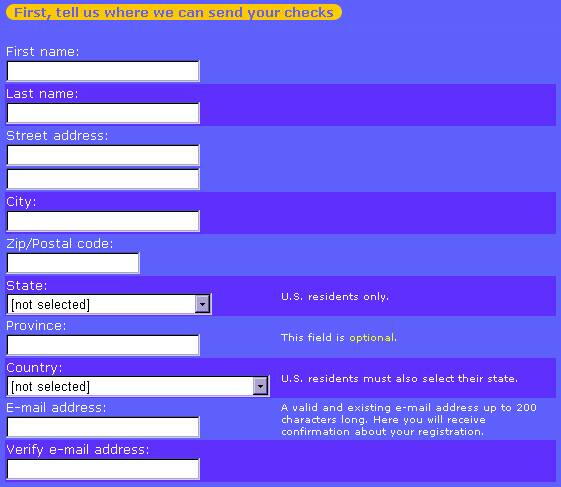
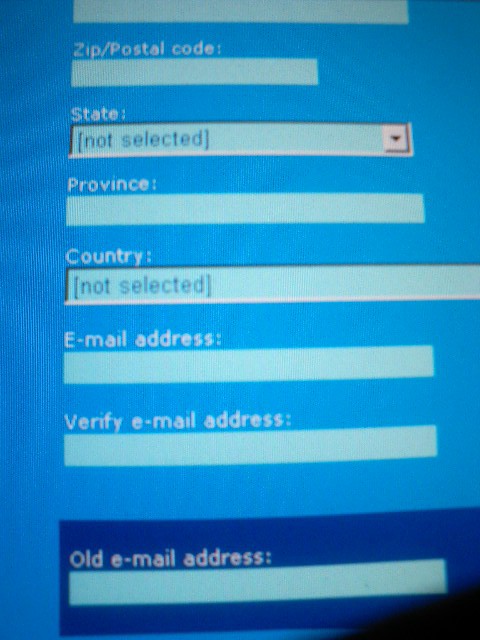
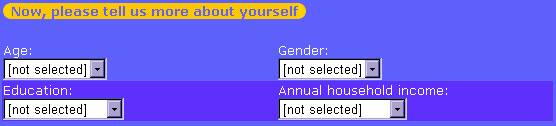
次に小切手の送付先などの情報を入力します。 ここではいくつかの個人情報を入力します。 Ageはあなたの年齢を選択します。 Genderはあなたの性別を選択します。(女性:Female、男性:Male) Educationはあなたの学歴を選択します。
(高校:HighSchool、大学:College、大学院:Graduate
degree、その他:Other) Annual household incomeはあなたの家の年収です。
less $20,000約240万円以下 $20,000 - $34,999約420万円以下
$35,000 - $49,999約600万円以下 $50,000 - $69,999約840万円以下
$70,000 - $89,999約1080万円以下 over $90,000約1080万円以上
■ 重 要 ■
現在、学歴と年収の下に仕事の業種と職種が追加されていますが、
翻訳しても分からない場合は、両方とも『other』でも大丈夫です。
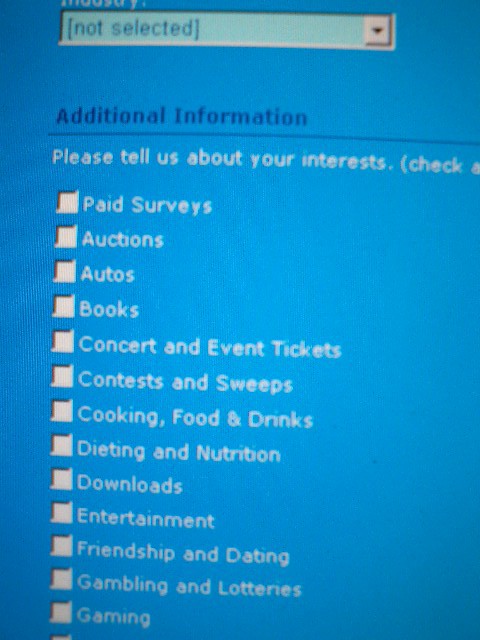
この文の下にはたくさんのチェックボックスが並んでいると思います。
<図4>の場面です。関心のあるものにをチェックします。
面倒な人は全てにチェックをしてしも結構です。
質問の内容は以下の通りです。Please tell us why you use Internetは
「インターネットの利用目的は?」
What do you
search for or buy onlineは
「インターネットで何を調べている、もしくは探していますか?」
この部分はチェックボックスをチェックしておくと、広告メールが送られてきて
ポイントが稼げます。チェックをしておいた方が得です
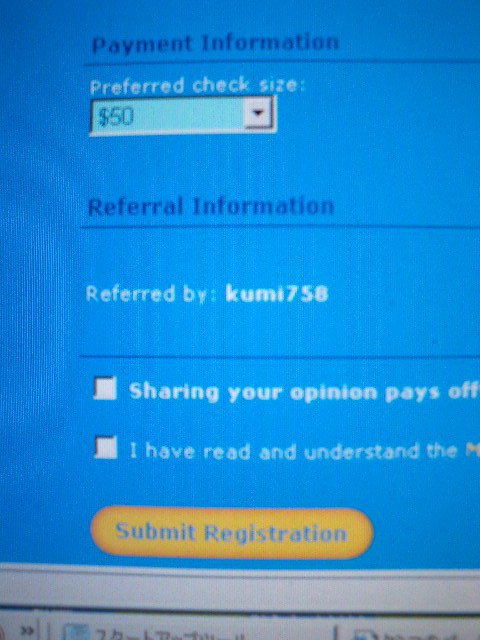
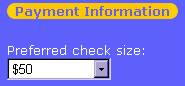
キャッシュフィエスタの場合は自分で設定した支払金額を越えると
小切手が送られてきます。支払いが小切手で行われます。
後からでも変更できますが、はじめは50$がいいですよ。
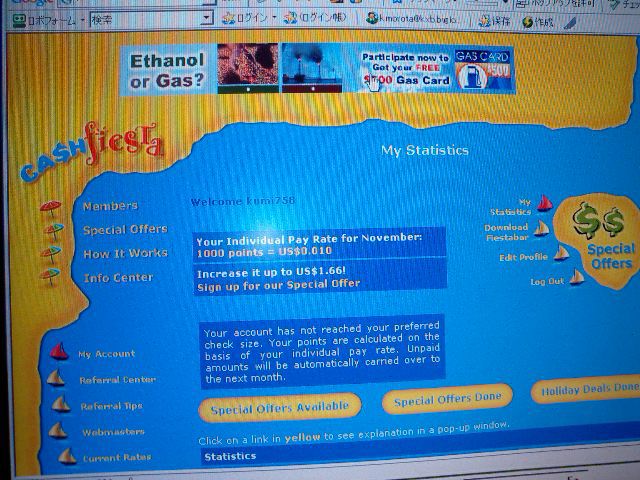
*支払金額の変更はトップページからログインした後に
Edit Profileと書いてあるボタンをクリックしてします。。
ここで支払最低額を選択できます。
登録画面で登録したのと同じ項目が並んでいるので、ここを探して変更してください。
設定の変更は一番下のUpdate Profileというボタンを押す事で有効になります。
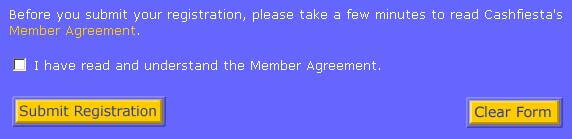
最後にこのチェックボックスにチェックを入れて、
Submit
Registrationと書いてあるボタンを押しましょう。
このチェックボックスにチェックを入れるのは会員規約を読みましたというものです。
他のプログラムと同様なので、今更読むほどの内容ではありませんが、
心配な方はMember Agreementをご覧ください。
記入に不備がなければ、 Confirmation Of
Your Registration
Congratulations あなたの登録氏名 Now you can start making money with Cashfiesta:CLICK
HERE
というメッセージが表示されれば、登録完了です。
変わらない場合は、入力にエラーがあります。
大抵は、ログインIDが既に登録されていますというエラーです。
ログインIDの横にエラーが出ています。
ログインIDを別の登録されていないものにすれば、OKです。
●●広告バーのダウンロード●●
さて、次に広告バーをダウンロードしましょう。
登録完了後
Confirmation Of Your Registration
Congratulations あなたの登録氏名
Now you can start making money with Cashfiesta: CLICK
HERE と表示されている状態でCLICK
HEREをクリックして
ダウンロードページへ行きます
もしくは、登録完了後にキャッシュフィエスタから届くメールの中に
記載されている、 http://www.cashfiesta.com/php/download.php
をクリックすることでもダウンロードページへ行けます。
登録してないとページは表示されません。 ダウンロードページになったら、 このボタンを押して広告バーをダウンロードします。
するとダウンロードが開始されます。
保存する場所はどこかにcashfiestaなどの、適当な名称のフォルダを作成
して、そこにダウンロードして下さい。
デスクトップに直接ダウンロードするのはやめましょう。
ダウンロードができたら、ダウンロードしたフォルダに行き、cashfiesta.exeという
$マークのアイコンをダブルクリックしてプログラムを立ち上げます。
デスクトップにショートカットを作成しておくと便利です。
大変ご苦労さまでした。広告バーがはいり、マスコットが動き出し
早速カウントがはじまったと思います。